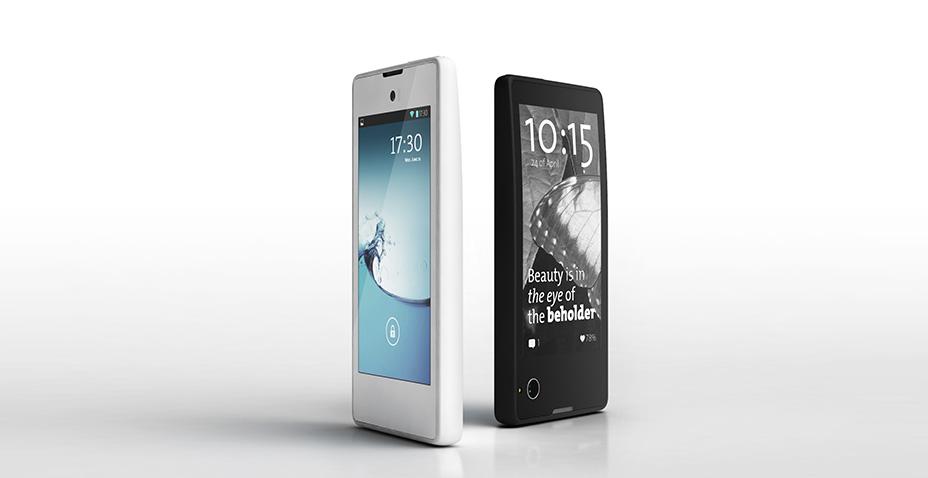
Yota Devices, una empresa rusa presentaba hace unos meses un teléfono que cuenta con dos pantallas. Lo han bautizado como YotaPhone que cuenta en su parte delantera con una pantalla LCD y en la trasera una pantalla de tinta electrónica.
La idea es ofrecer al usuario la posibilidad de alargar la duración de la batería del móvil, utilizando la pantalla de tinta electrónica para las tareas más sencillas, como leer el correo o usar algunas redes sociales.
Presenta otra ventaja, en condiciones de mucha luz, este tipo de pantallas tienen mucho mejor rendimiento que las alternativas tradicionales con retroiluminación.
Es una propuesta interesante que llegará a España a partir de marzo de 2014 con un precio de 499 euros.
Pero, ¿es esta la solución al problema que presenta la duración de la batería en un smartphone?
Recientemente se desveló que Andy Rubin, impulsor del sistema operativo Android, había dejado esta área para dedicarse al desarrollo de la robótica dentro de Google. Google acaba de comprar la empresa estadounidense Boston Dynamics. Esta compañía ha ganado reputación gracias a que crea robots para el pentágono y otros proyectos militares del ejército estadounidense.
Entre los productos que comercializa la empresa se encuentra el robot llamado Cheetah, que es el más rápido del mundo con sus 45 kilómetros por hora de desplazamiento; ambién está el todoterreno BigDog y Rise, capaz de escalar por paredes verticales. Aquí os dejo un vídeo en el que muestra el funcionamiento de estos robots.
¡Buenos días! Os he preparado esta entrada con el afán de que podáis darle una apariencia navideña a vuestro blog, con distintas herramientas, imágenes, sonidos, gadgets, etc. Nieve en el blog Para crear un efecto de nieve cayendo por todo el blog solo tienes que copiar el código de abajo y pegarlo en tu blog como un nuevo gadget (HTML/Javascript) y listo! <script src="http://yourjavascript.com/25223141921/snowstorm-min.js"></script><a href="http://goo.gl/Eerlg" target="_blank">Nieve en tu Blog</a> Además de la típica nieve hay también otros gadgets relacionados con la navidad como por ejemplo: Estrellas que caen <script type="text/javascript" src="http://blogparts.giffy.me/0074/parts.js"></script> Burbujas con objetos navideños dentro <script type="text/javascript" src="http://bpmaker.giffy.me/userdata/user/16/16833/18/parts.js"></script> Y para seguir decorando el blog os dejo unas cuantas páginas con imágenes gif (Graphics Interchange Format) : http://www.gifmania.com/Gif-Animados-Navidad/ http://www.gifandgif.es/gifs_animados/Navidad/ http://thegifcollector.com.ar/gif_navidad.html Para añadir más de una imagen en un gadget de imagen debes de hacer uso del gadget "HTML/Javascript". Para esto ingresamos a "Diseño" y luego seleccionamos "Añadir un gadget" de ''Imagen''. Le ponemos el título que deseamos y en el cuerpo del gadget agregas lo siguiente: <a href="url del enlace" target="blank"><img src="url de la imagen"></a>
Por último, para darle el toque final a tu blog no te puede faltar un reproductor de música en el cual suene un villancico. Para esto necesitaremos la ayuda de Grooveshark , que tiene como base un amplio motor de búsqueda de música online ypermite a los usuarios buscar y subir música de forma libre y gratuita.
Una vez que estemos en la página buscamos la canción y para poder agregarla en forma de widget a nuestro blog debemos fijarnos en la siguiente opción:
Copiamos el código y vamos a ''Diseño''
Así es como yo he decorado mi blog, espero que os sirva a vosotros también :)
Photopeach es una aplicación online que permite crear sorprendentes y atractivas presentaciones con imágenes y música. También permite agregar diapositivas extras. Además de ser un servicio gratuito, ofrece la posibilidad de insertar la presentación en un blog o página web, enviarla por correo o compartirla en las redes sociales. A continuación os explicare paso a paso como hacer un vídeo en PhotoPeach.
-En primer lugar nos creamos una cuenta en la página de PhotoPeach
-Una vez que estemos en nuestra cuenta subimos las imágenes que queramos utilizar en nuestra presentación.
-Elegimos las fotos y a continuación, una vez cargadas, las ordenamos como queramos.
-Escogemos la velocidad con la que queremos que vaya cada imagen de la presentación. Y después elegimos una melodía. Cuando tengamos todo en orden y listo se le da a ''next'' y ya tendremos hecho nuestro vídeo.
-Si queremos compartir el vídeo o colgarlo en nuestro blog abrimos nuestro vídeo y al poner el ratón sobre el, saldrán las opciones de compartirlo al correo, twitter, facebook, etc; y también de colgarlo en el blog.
-Para pegarlo en una entrada, seleccionamos la opción de -HTML- y copiamos el código que nos dan en la página de PhotoPeach.
Espero que estas instrucciones os ayuden a la hora de realizar vuestra propia presentación en PhotoPeach. Hasta pronto! :)